YouTube 動画にクリックを合わせて演奏する方法
YouTube の曲をメトロノームで練習するには、YouTube 公式プレーヤーを使うアプリで動画を開き、一度だけ拍に合わせてタップして、動画のどこに各拍があるかをアプリに教えます。あとは再生するだけで、動画がクリックと同じテンポで進み、カウントイン、セクション、キューも使えます。音声は YouTube 上のままでダウンロードも解析もしないので、拍を決めるのは AI ではなくあなたです。
ふつうのメトロノームが YouTube に合わない理由
メトロノームと動画を手で同時に始めても、ぴったりそろうことはまずありません。しかも多くの曲は少しずつ揺れます。結局動画を追いかけることになります。クリックが動画の拍の位置を知り、動画を合わせ続ける必要があります。
手順
- YouTube のリンクを貼り付ける。動画のタイトルで曲が作られる。
- 数小節、拍ごとにタップ。クリックと一緒に聴いて確認し、保存。
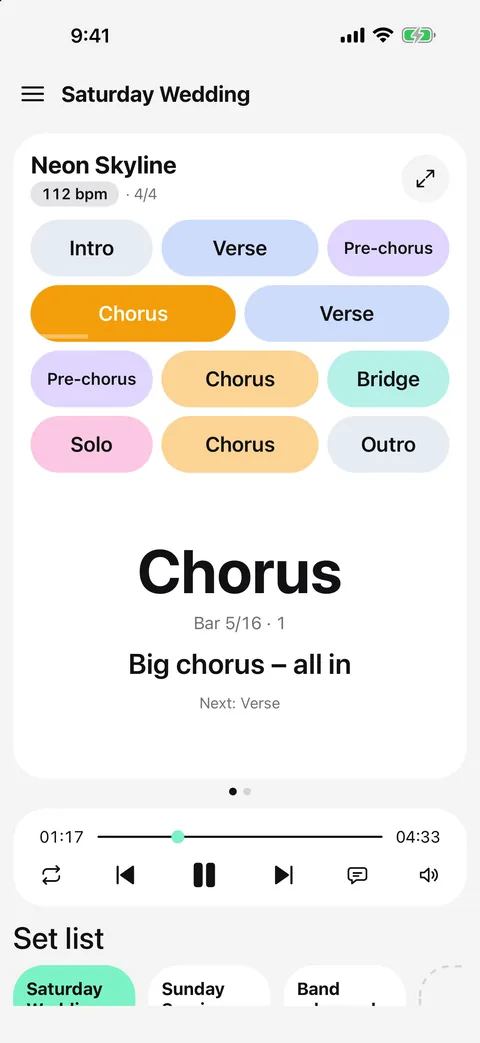
- 再生中、各パートの頭で「Add section here」、最後の小節で「End here」をタップ。
- 再生:アプリがカウントインし、拍に合わせて動画を始め、クリックとそろえ続ける。
できないこと(とその理由)
YouTube の規約では、アプリが動画の音声をダウンロードしたり解析したりできません。そのため YouTube の曲では、拍の自動検出、ステム分離、伴奏音源の書き出しはできません。これらは自分の音声ファイルで使ってください。
Metronome Map 2 で YouTube の曲を使う
- + →「Song from YouTube link」でリンクを貼り付け。動画がフローティングプレーヤーで開く。
- プレーヤーのメトロノームボタンをタップし、動画の拍ごとにタップ。クリックと一緒に聴いて保存。
- 再生バーで再生:動画がカウントイン付きでクリックについてくる。
- 0.75x〜1.5x の練習スピードも使え、動画とクリックが一緒に速度を変える。
- STEM カードで動画をミュート(Android は音量調整も可)、クリックの音量を設定。
所有者が埋め込みを無効にした動画はアプリで再生できません。
よくある質問
メトロノームを YouTube(ユーチューブ)の動画に合わせて使える?
使えます。アプリで YouTube の動画を開き、動画の拍に合わせて一度タップするだけで、メトロノームのクリックが動画についてきます。YouTube の音声はダウンロードも解析もしません。
アプリで YouTube 動画の BPM を検出できる?
できません。アプリは YouTube の音声を解析しません。一度タップして拍を設定するだけで、10 秒ほどで終わります。
YouTube 動画をクリックと一緒に遅くできる?
できます。0.75x、1.25x、1.5x を選ぶと、動画とクリックが一緒に速度を変えます。
YouTube からステムや伴奏音源を作れる?
作れません。ステムと書き出しは自分の音声ファイルだけが対象です。
iPhone で YouTube の音量を変えられないのはなぜ?
iOS ではウェブ動画の音量が本体の音量ボタンに固定されているため、iPhone と iPad では動画のミュートはできても音量調整はできません。Android には音量スライダーがあります。
Metronome Map 2 で試す
曲についてくるメトロノーム。曲のマップ、キューとカウントイン、AI によるビート解析とステム分離、ズームするメモ、セットリスト。Android は無料、iPhone・iPad は TestFlight でベータ版を配信中。

アプリは現在、英語とタイ語に対応しています。