ライブの配線
クリックをイヤモニだけに、同期音源を客席に送る方法
かんたんな答え
スマホからクリックをイヤモニだけに送るには、クリックとキューを左いっぱい、同期音源を右いっぱいに振り、スマホのステレオ出力を TRS→TS×2 の Y ケーブルかオーディオインターフェイスで 2 本のモノラルに分けます。左(クリック)はモニターミックスだけに、右(音源)は客席用のミキサーへ。お客さんにはバンドと音源が聞こえ、クリックはバンドにだけ聞こえます。
必要なもの
- クリックと音源を鳴らすスマホかタブレット。
- ステレオ→モノラル 2 本の Y ケーブル(3.5 mm TRS → 6.3 mm TS×2。必要なら先に USB-C/Lightning 変換)か小型オーディオインターフェイス。
- DI 2 台、またはミキサーのライン入力 2 ch。
- クリックが必要なメンバー用のイヤモニ。
設定する
- クリックとキューを左いっぱいに振る。
- 同期音源(または客席に聞かせるステム)を右いっぱいに振る。
- 左出力 → モニターミックスのみ。右出力 → 客席(必要ならモニターにも)。
- ドラマーとサウンドチェック:クリックは十分な音量、キューはそれより少し大きめ。
- メインミックスで左チャンネルをミュートし、クリックが PA に絶対に出ないようにする。
よくある失敗
- 音源を中央のままにする — 両方の出力から出て、クリック側にも混ざる。
- ステレオケーブルをミキサーの 1 ch に挿す — クリックが PA に混ざる。
- スマホの音量が小さすぎる — 最大近くにしてミキサー側で調整する。
アプリでやる
Metronome Map 2 でクリック、キュー、ステムを振る
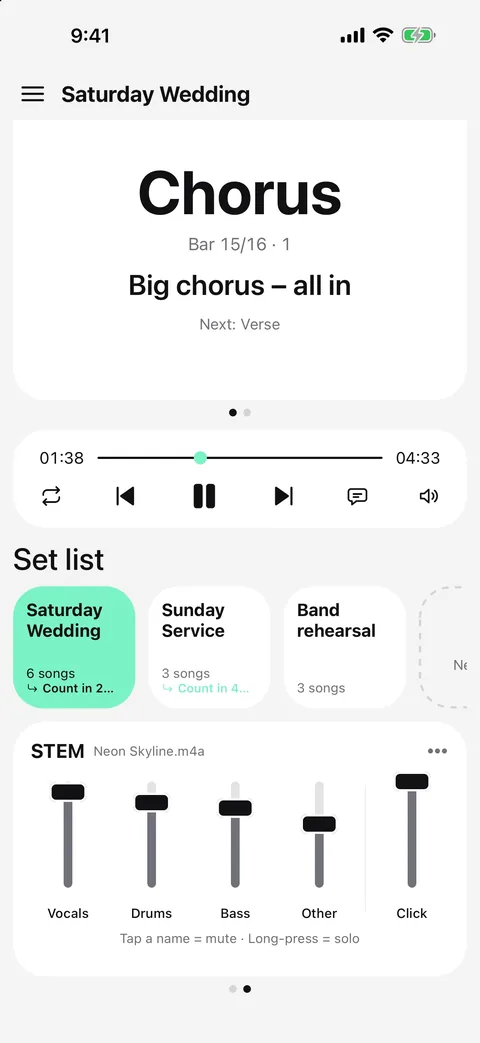
- STEM カードのスライダーボタンでミキサーを開く(音声のない曲でも使える)。
- 各トラックを L、ST(ステレオ)、R に設定:各ステム、クリック、キュー。
- ライブの定番:クリック L、キュー L、ステムはすべて R。カードの各トラック名の横に L/R が表示される。
- ヘッドホンで確認。端末のアクセシビリティで「モノラルオーディオ」がオンだと、すべて両側から鳴る。
- クリックとキューのパンは全曲共通、ステムのパンは曲ごとに保存。
WAV で伴奏音源を書き出すとき(Pro)も同じパンが使われます。
よくある質問
スマホ 1 台でクリックと音源を流せる?
流せます。クリックを左、音源を右に振り、ヘッドホン出力をステレオ Y ケーブルかインターフェイスで分けます。
お客さんにクリックが聞こえない?
左(クリック)の出力をモニターミックスだけに送れば聞こえません。ステレオ出力をミキサーの 1 ch に挿さないでください。
キューもクリック側に送れる?
送れます。Metronome Map 2 ではキューに独自のパンがあり、多くのバンドはクリックと同じ側にします。
パンすると音量は変わる?
Metronome Map 2 は片側に振ったトラックをステレオ時とほぼ同じ音量でその側にまとめるので、バランスの取り直しはほとんど不要です。

Metronome Map 2 で試す
曲についてくるメトロノーム。曲のマップ、キューとカウントイン、AI によるビート解析とステム分離、ズームするメモ、セットリスト。Android は無料、iPhone・iPad は TestFlight でベータ版を配信中。

アプリは現在、英語とタイ語に対応しています。