Cómo mandar el click a los in-ears y las secuencias al público
Para mandar el click solo a los in-ears desde un móvil, panea el click y los cues totalmente a la izquierda y las secuencias totalmente a la derecha, y divide la salida estéreo del teléfono en dos cables mono con un cable Y de TRS a dos TS o una interfaz de audio. Conecta la izquierda (click) solo a la mezcla de monitores y la derecha (pistas) a la consola de sala. El público oye la banda y las pistas; solo la banda oye el click.
Qué necesitas
- Un móvil o tablet con el click y las pistas.
- Un cable Y estéreo a dos mono (TRS de 3.5 mm a dos TS de 6.3 mm, con adaptador USB-C/Lightning antes si hace falta) o una interfaz de audio pequeña.
- Dos cajas DI o dos entradas de línea en la consola.
- Monitores in-ear para quien necesite el click.
Configúralo
- Panea el click y los cues totalmente a la izquierda.
- Panea las secuencias (o los stems que debe oír el público) totalmente a la derecha.
- Salida izquierda → solo mezcla de monitores. Salida derecha → sala (y monitores si quieres).
- Prueba de sonido con el baterista: click con volumen suficiente, cues un poco por encima.
- Silencia el canal izquierdo en la mezcla principal para que el click nunca llegue a la PA.
Errores comunes
- Dejar una pista en el centro: sale por las dos salidas, también por el lado del click.
- Usar un cable estéreo a un solo canal de la consola, que suma el click a la PA.
- Volumen del móvil demasiado bajo: ponlo cerca del máximo y controla el nivel en la consola.
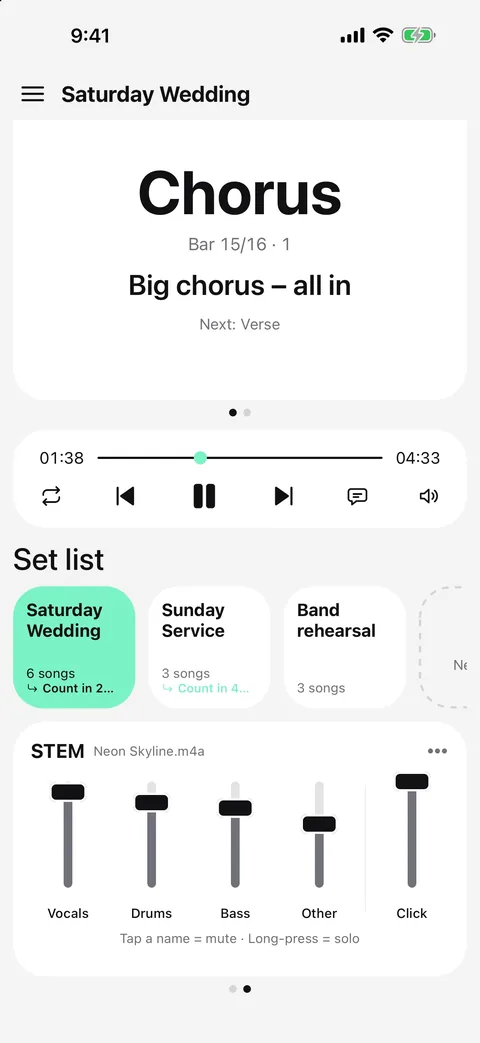
Panea click, cues y stems en Metronome Map 2
- Abre el mezclador con el botón de sliders en la tarjeta STEM (funciona en cualquier canción, incluso sin audio).
- Pon cada pista en L, ST (estéreo) o R: cada stem, el click y los cues.
- Un setup típico en vivo: click L, cues L, todos los stems R. La etiqueta L/R aparece junto al nombre de cada pista en la tarjeta.
- Compruébalo con auriculares. Si “Audio mono” está activado en Accesibilidad del dispositivo, todo suena por los dos lados.
- El paneo del click y los cues vale para todas las canciones; el de los stems se guarda en cada canción.
El mismo paneo se usa al exportar una pista de acompañamiento en WAV (Pro).
Preguntas frecuentes
¿Puedo llevar click y pistas desde un solo móvil?
Sí. Panea el click a la izquierda y las pistas a la derecha, y divide la salida de auriculares con un cable Y estéreo o una interfaz.
¿El público oirá el click?
No, si la salida izquierda (click) va solo a la mezcla de monitores. Nunca conectes la salida estéreo a un solo canal de la consola.
¿Los cues también pueden ir del lado del click?
Sí. En Metronome Map 2 los cues tienen su propio paneo; la mayoría de las bandas los pone con el click.
¿El paneo cambia el volumen?
Metronome Map 2 lleva una pista paneada a un lado con un volumen parecido al de estéreo, así que casi nunca hay que rebalancear.

Pruébalo en Metronome Map 2
El metrónomo que sigue tu canción: mapa de la canción, cues y cuentas de entrada, pulso y stems con IA, notas que hacen zoom y set lists. Gratis en Android; beta para iPhone y iPad en TestFlight.

Por ahora la app está en inglés y tailandés.