Cara membuat click track untuk satu lagu utuh — tanpa DAW
Untuk membuat click track, tulis dulu bentuk lagunya — setiap bagian dan berapa biramanya — atur tempo dan sukat, lalu susun click birama demi birama agar mulai dan selesai bersama lagu. Metronom berpeta lagu seperti Metronome Map 2 melakukannya di HP: susun bagian, atur jumlah birama dengan gerakan jari, dan click mengikuti lagu dari hitungan masuk sampai birama terakhir, termasuk birama ganjil.
Apa itu click track (dan kenapa metronom biasa bukan click track)
Click track adalah metronom yang mengenal lagunya: memberi hitungan masuk, berbunyi tepat sebanyak birama lagu, lalu berhenti di akhir. Band memakainya agar drummer, backing track, dan in-ear semua orang memakai tempo yang sama.
Metronom biasa mengulang satu birama terus-menerus. Cukup untuk latihan, tapi tidak tahu di mana reff dimulai, tidak bisa melewati birama 2/4, dan tidak berhenti di ketukan terakhir.
1. Tulis bentuk lagu
Dengarkan sekali dan hitung biramanya. Kebanyakan lagu disusun dari blok empat dan delapan birama, jadi peta yang umum seperti ini:
- Intro 4 · Verse 8 · Pre-chorus 4 · Chorus 8
- Verse 8 · Pre-chorus 4 · Chorus 8
- Bridge 4 · Chorus 8 · Outro 4
Catat setiap birama yang keluar dari pola: 2/4 sebelum reff, turnaround 6/4, akor yang ditahan. Birama seperti inilah yang membuat metronom biasa kacau.
2. Atur tempo dan sukat
Cari BPM-nya (lihat cara mengetahui BPM lagu) dan sukatnya — 4/4 untuk kebanyakan pop dan rock, 3/4 atau 6/8 untuk wals dan balada tiga ketuk. Kalau rekamannya makin cepat atau melambat, BPM tetap akan meleset; pakai click yang mengikuti grid ketukan rekaman (lihat click yang mengikuti rekaman).
3. Susun lalu cek
- Masukkan bagian-bagian secara berurutan dengan jumlah biramanya.
- Tambahkan birama ganjil tepat di posisinya.
- Beri hitungan masuk sebelum birama 1.
- Putar bersama rekaman dari awal sampai akhir — click terakhir harus jatuh di akor terakhir.
- Setelah strukturnya benar, tambahkan aba-aba (“Reff”, “Terakhir”).
Membuat click track di Metronome Map 2
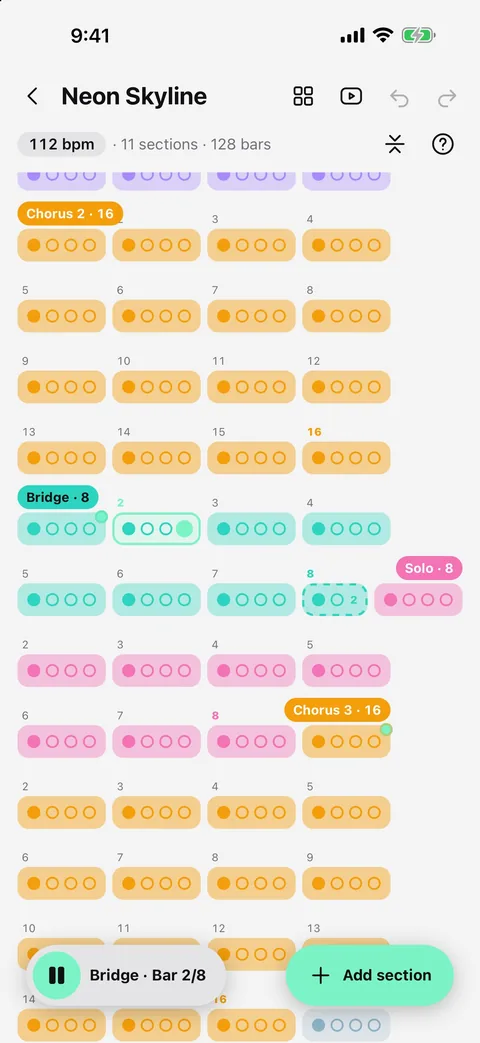
Setiap lagu di Metronome Map 2 adalah peta lagu: deretan birama yang dikelompokkan per bagian. Click, hitungan masuk, aba-aba, dan catatan semuanya mengikuti peta ini.
- Buat lagu, atur BPM, lalu ketuk label 4/4 untuk memilih sukat.
- Ketuk “Add section” untuk menambah intro, verse, chorus, dan lainnya — atau beri nama bagian sendiri.
- Renggangkan atau cubit dua jari di atas birama untuk menambah atau mengurangi birama. Usap ke atas dengan dua jari pada birama untuk menjadikannya birama ganjil, misalnya 2/4.
- Tekan lama label bagian lalu seret untuk memindahkan awal bagian; ketuk label dua kali untuk menghapusnya. Undo mengembalikan semuanya.
- Tekan play: click memberi hitungan masuk, mengikuti setiap bagian, dan berhenti di birama terakhir.
Tips: kalau punya rekamannya, aplikasi membantu menyusun bagian sambil mendengarkan — ketuk “Add section here” saat setiap bagian dimulai.
Pertanyaan umum
Apakah perlu DAW untuk membuat click track?
Tidak. DAW adalah salah satu cara, tapi metronom berpeta lagu bisa membuat click track satu lagu utuh di HP dalam beberapa menit dan langsung dipakai live dari HP yang sama.
Bagaimana dengan satu birama 2/4 di lagu 4/4?
Tambahkan sebagai birama ganjil tepat di posisinya. Di Metronome Map 2 usap ke atas dengan dua jari pada birama itu; click menghitung dua ketuk di sana lalu kembali ke 4/4.
Bisakah click berganti sukat di tengah lagu?
Bisa. Setiap birama boleh punya jumlah ketukan sendiri, jadi riff 7/8 atau turnaround 6/4 hanyalah birama dengan panjang berbeda di peta.
Bisakah menambahkan aba-aba suara ke click?
Bisa. Tandai biramanya lalu ketik atau rekam aba-aba; aba-aba berbunyi dua birama lebih awal dengan hitungan 1-2-3-4 menuju perubahan. Lihat panduan aba-aba dan hitungan masuk.

Coba di Metronome Map 2
Metronom yang mengikuti lagu Anda: peta lagu, aba-aba dan hitungan masuk, beat dan stem dengan AI, catatan yang otomatis zoom, dan set list. Gratis di Android; beta iPhone dan iPad di TestFlight.

Saat ini aplikasinya tersedia dalam bahasa Inggris dan Thai.