Export
วิธี export คลิกและ backing track เป็นไฟล์ WAV ไฟล์เดียว
คำตอบสั้นๆ
วิธี export คลิกและ backing track คือ เลือกแทร็กที่จะใส่ในไฟล์ — สเต็ม คลิก และคิวพูด — แพนแต่ละแทร็กเป็นซ้าย สเตอริโอ หรือขวา ใส่การนับเข้า แล้วเรนเดอร์เป็น WAV สเตอริโอไฟล์เดียว ถ้าคลิกกับคิวอยู่ซ้ายและวงอยู่ขวา ไฟล์จะเล่นได้กับทุกอุปกรณ์และแยกเข้า in-ear กับหน้าเวทีได้สะอาด
ทำไมต้อง export เป็นไฟล์
- เล่นบนเครื่องสำรอง เครื่องเล่นฮาร์ดแวร์ หรือ DAW
- ส่งแทร็กซ้อมให้เพื่อนในวงที่ไม่ได้ใช้แอป
- มีเวอร์ชันที่เสียงเหมือนเดิมทุกคืน
เลือกแบบ
- เล่นสดแยกช่อง: คลิก + คิว ซ้าย · วง ขวา
- มิกซ์ซ้อม: ทุกอย่างสเตอริโอ ปิดพาร์ตของคุณ
- มิกซ์มือกลอง: ปิดกลอง คลิกและคิวไว้ตรงกลาง
เช็กไฟล์
- ฟังการนับเข้าและห้องแรก
- เช็กว่าห้องสุดท้ายจบสะอาด
- ลองเล่นผ่านสายแยกจริงก่อนวันงาน
ทำในแอป
Export backing track ใน Metronome Map 2 (Pro)
- กดค้างที่เพลงในคลัง → “Export backing track”
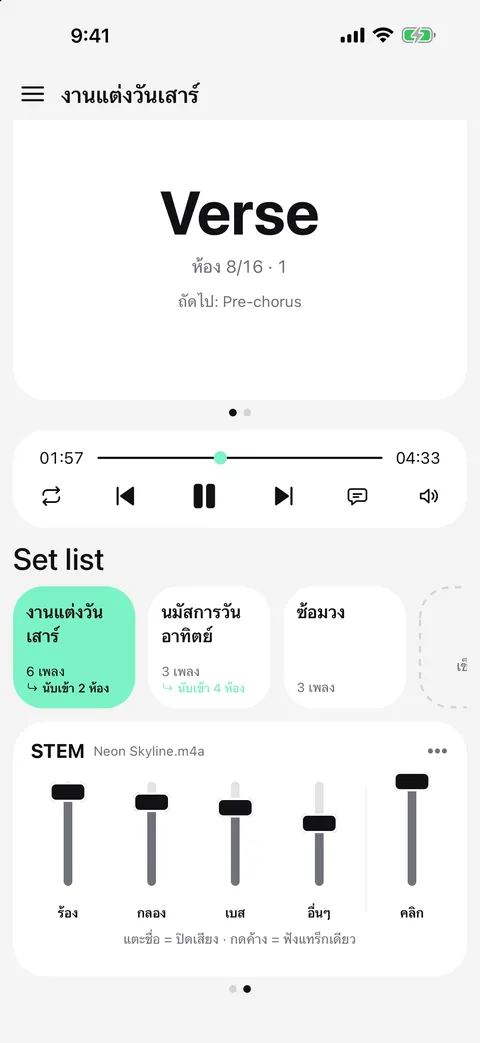
- เลือกแทร็ก: แต่ละสเต็ม (หรือเพลงที่แนบ) เมโทรนอม และคิวพร้อมเสียงนับ
- ตั้งแต่ละแทร็กเป็น L, สเตอริโอ หรือ R — เริ่มจากค่าในมิกเซอร์ของคุณ — และนับเข้า 0, 1 หรือ 2 ห้อง
- Export: ได้ WAV สเตอริโอ 44.1 kHz บันทึกลงแอปไฟล์ AirDrop หรือแชร์ได้ คิวแบบพิมพ์ถูกอ่านลงไฟล์ตรงจังหวะด้วย
Export อยู่ในแพ็กเกจ Pro ผู้ใช้ฟรีเปิดแผ่น export ดูตัวเลือกทั้งหมดได้
คำถามที่พบบ่อย
ไฟล์ที่ได้เป็นแบบไหน
WAV สเตอริโอ 44.1 kHz เปิดได้กับทุกเครื่องเล่นและ DAW
คิวพูดอยู่ในไฟล์ด้วยไหม
อยู่ ทั้งคิวที่อัดเสียงและคิวแบบพิมพ์ วางที่จังหวะเดียวกับในแอป
สเต็มตรงกับคลิกไหม
ตรง ทุกแทร็กเรนเดอร์จากกริดจังหวะเดียวกัน จึงตรงกันระดับ sample
Export เพลง YouTube ได้ไหม
ไม่ได้ export ใช้ได้เฉพาะไฟล์เสียงที่คุณเป็นเจ้าของ

ลองใช้ใน Metronome Map 2
เมโทรนอมที่เดินตามเพลงของคุณ: โครงเพลง คิวและการนับเข้า AI หาจังหวะและแยกสเต็ม โน้ตที่ซูมเอง และ Set list ใช้ฟรีบน Android ส่วน iPhone และ iPad เปิดทดสอบบน TestFlight